
Интерфейс DMConverter
Обновлено: 2026-11-13
Экраны DMConverter: выбор файлов, очередь, история, сервисы и сведения о программе
Вверху окна — меню из пяти пунктов. Справа в строке меню — статус лицензии. Переключение экранов не останавливает обработку файлов.
Меню
- Добавить файлы — главный экран: список файлов и параметры выгрузки.
- Текущая очередь — прогресс распознавания и готовые файлы текущего запуска.
- История — прошлые результаты на этом компьютере.
- Сервисы — другие продукты УчетКМ.ru (открываются в браузере).
- О программе — версия, обновления, активация лицензии.
Справа в строке меню: «Бесплатная версия · 10 кодов в файле» или «Лицензия · обновления до …» — клик открывает «О программе».
Экран «Добавить файлы»
Пока список пуст — большая зона «Перетащите файлы или папку сюда» и плитки форматов: PDF, ZIP ЧЗ (EPS), Фото, XML.
Когда файлы добавлены:
- сверху — полоса «добавить ещё» и «Очистить список»;
- таблица: имя, тип (бейдж PDF / ZIP ЧЗ / EPS / ФОТО / XML), объём (для PDF — страницы «стр.», для остальных — «шт.», для УПД — число кодов), размер;
- карточка «Параметры выгрузки» — формат Excel / CSV / TXT и настройки выбранного формата;
- кнопка «Начать распознавание».
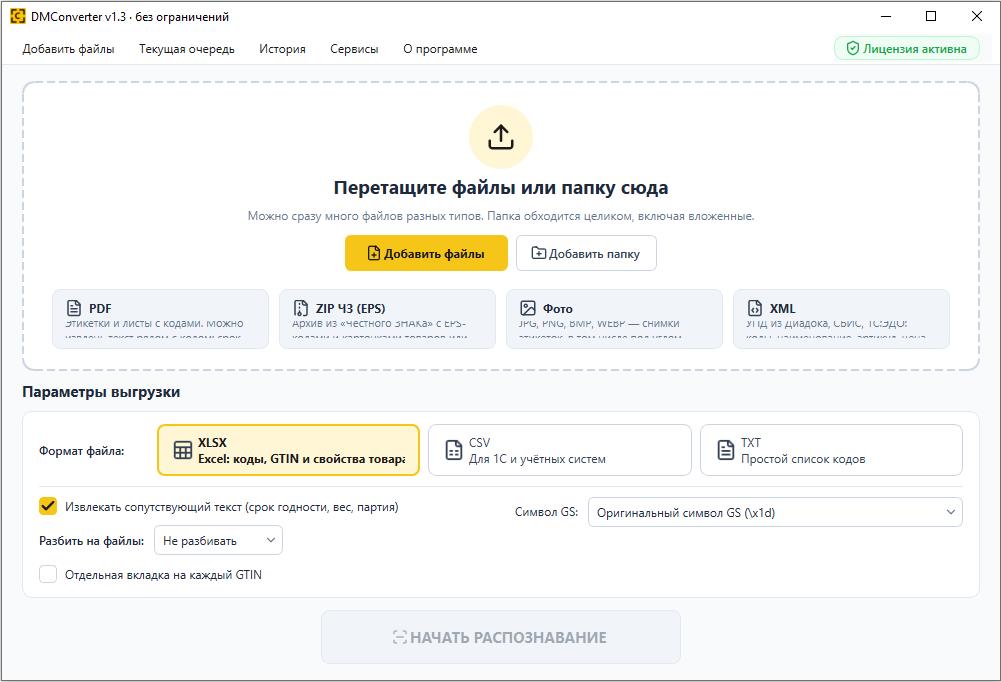
Битый или неподходящий файл можно поставить в очередь: в объёме будет «—», ошибка появится при обработке.
Экран «Текущая очередь»
- Колонки: имя, тип, прогресс (например «145 / 200 шт. · 72%»), число кодов, статус, результат.
- Статусы: ожидание, в работе, готово, ошибка, остановлено, отменено. У бесплатной версии в «Кодов» может быть «10 (лимит)».
- Значок «!» у статуса — пояснение (ошибка, страницы без кода, коды без криптохвоста). Наведите или нажмите, чтобы прочитать.
- Под таблицей — общее состояние очереди, кнопки «Пауза / Продолжить» и «Остановить», краткая строка текущих параметров выгрузки.
- «Открыть папку» — рабочая папка с результатами. «Очистить список» убирает завершённые строки из очереди, файлы на диске остаются.
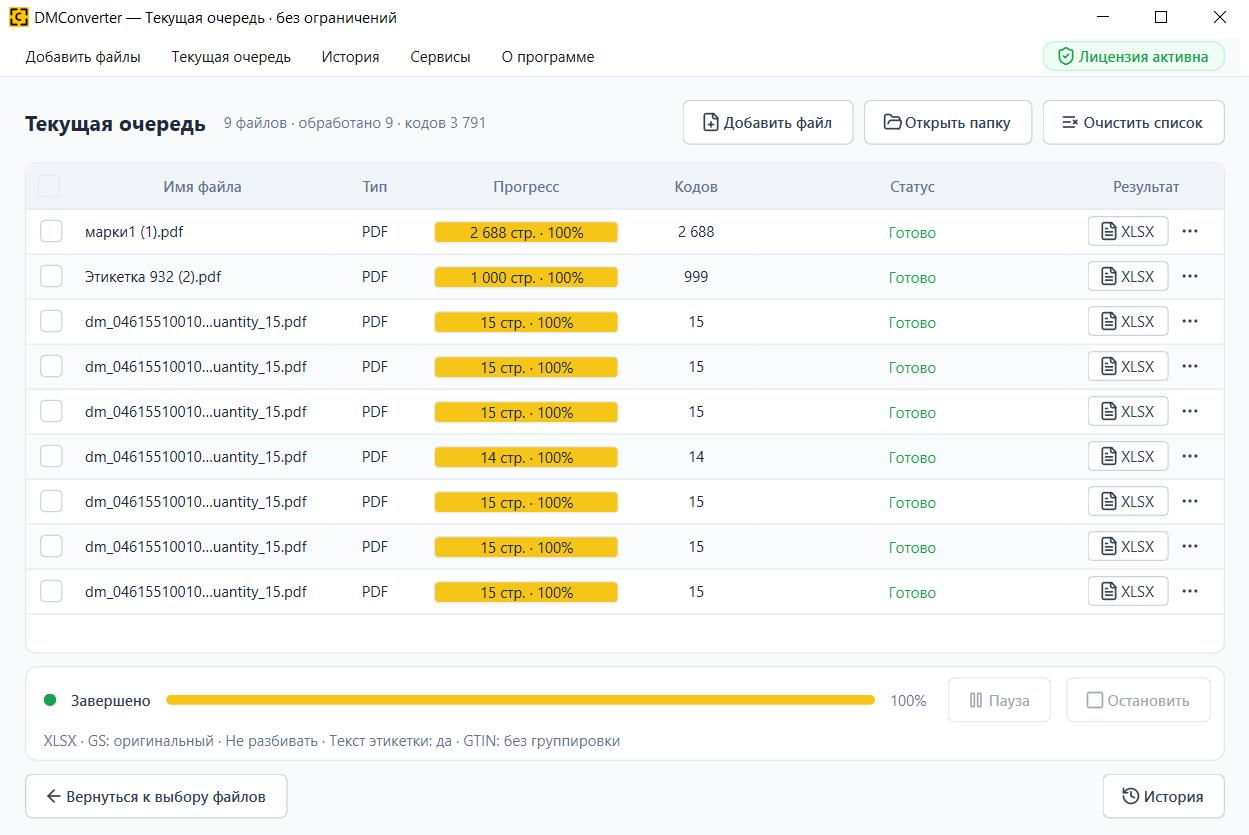
Отметьте строки галочками (галочка в заголовке отмечает все) — появится панель «Скачать», «В один файл», «Удалить».
Экран «История»
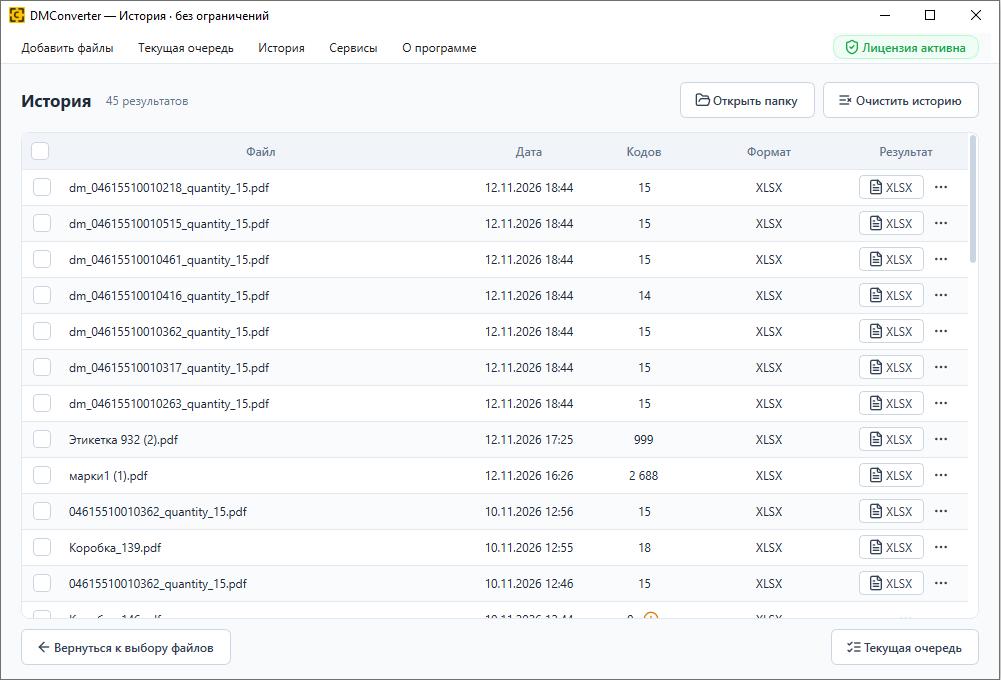
- Список готовых результатов от новых к старым: дата, число кодов, формат (например «XLSX · 3 ф.»).
- Меню «⋯»: открыть, сохранить копию, повторить обработку тем же файлом и теми же параметрами, удалить.
- «Скрыть» — убрать запись из списка; «Очистить историю» — то же для всех. Файлы на диске при этом не удаляются, пока не нажмёте «Удалить».
Экран «О программе»
- Версия и дата сборки, кнопка «Проверить обновления».
- Ссылки на страницу программы и поддержку (info@uchetkm.ru).
- Карточка лицензии: ключ, «Активировать», активация без интернета, «Сменить ПК», «Купить лицензию».
Жёлтая плашка сверху — доступна новая версия. Строка внизу окна — уведомление с сайта (если есть).
Скриншот карточки лицензии — в разделе Лицензирование.