
Копия КМ
Обновлено: 2026-11-07
Дубликат кода маркировки Честного Знака: превью и PNG, печать USB OTG с потоком и станцией, настройки и «Исключить повторы»
Когда использовать
- Этикетка повреждена или не сканируется на кассе / приёмке.
- Нужен дубликат для возврата или переупаковки.
- Нужна картинка DataMatrix без принтера («Сохранить PNG» / «Поделиться»).
- На складе термопринтер подключён к телефону по USB OTG или стоит у компьютера с DMCopy.
Превью и сохранение картинки (без печати)
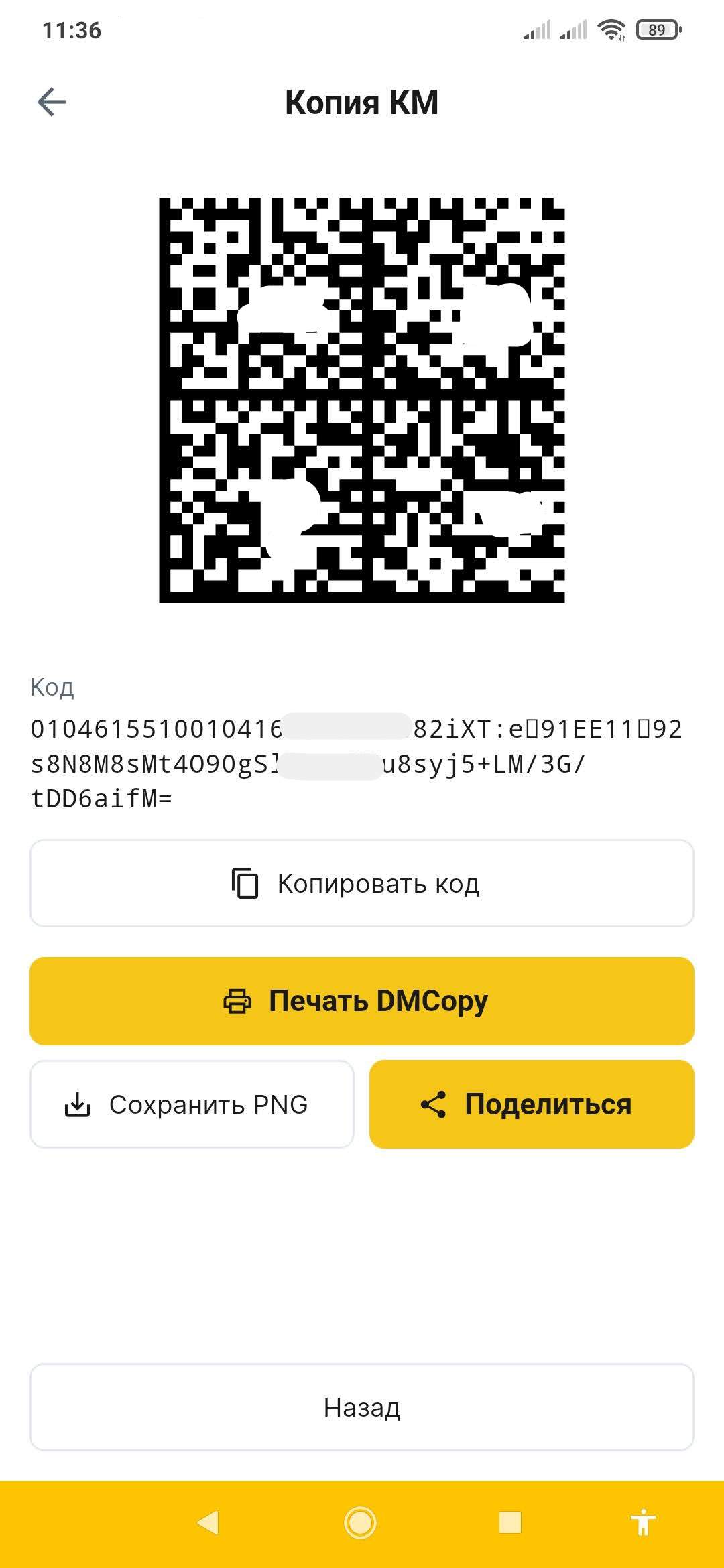
- Откройте «Копия КМ».
- Оставьте печать выключенной (кнопка «Печать» внизу не активна как «Печать вкл»).
- Отсканируйте код камерой или лучом ТСД.
- На экране — изображение DataMatrix и текст кода.
- «Сохранить PNG» — картинка в галерею телефона; «Поделиться» — в мессенджер или на другой принтер Android; «Копировать код» — полный код в буфер.
Печать по USB OTG (без компьютера)
Телефон или ТСД печатает на термопринтер напрямую по кабелю — интернет и ПК не нужны. Поддерживаются типичные принтеры этикеток: Xprinter, TSC, Rongta, Zebra и др.
Какой OTG-кабель выбрать
- Нужен кабель (или переходник) USB OTG / USB Host: разъём телефона (USB‑C или micro‑USB) → USB‑A к принтеру.
- Лучше брать OTG с возможностью подключения внешнего питания (разъём для зарядки или «OTG + PD / charging»): многие термопринтеры и долгая сессия печати заметно нагружают батарею телефона; с питанием телефон не разряжается на глазах и реже «отваливается» USB.
- Обычный «пассивный» OTG без зарядки тоже работает, но на смене удобнее вариант с питанием.
- Проверьте, что разъём совпадает с вашим устройством (Type‑C у большинства современных ТСД и смартфонов).
Как подключить и напечатать
- Подключите термопринтер к телефону/ТСД OTG-кабелем.
- Подтвердите разрешение Android на доступ к USB-устройству.
- В общих Настройках приложения дождитесь статуса готовности локального принтера; при необходимости откройте шестерёнку принтера: размер ленты, протокол (TSPL / ESC/POS / ZPL), тестовая печать, калибровка зазора.
- В «Копия КМ» нажмите внизу «Печать», чтобы стало «Печать вкл». В строке цели появится что-то вроде «Печать на: USB: …».
- Считайте код — печатается одна этикетка (или сначала превью, если печать выключена).
- Без токена — размер ленты 58×40 мм.
- С токеном — выбор размеров от 15×15 до 58×60 мм в настройках USB-принтера.
Печать в потоке: ТСД на подставке
Удобный сценарий конвейерной печати дубликатов камерой:
- Зафиксируйте телефон или ТСД на подставке, камера смотрит вниз (или в сторону) на зону, куда подносят этикетку.
- Подключите USB OTG принтер, включите внизу «Печать вкл».
- Включите режим камеры и тумблер «Поток скана» вверху превью — коды принимаются сами, без кнопки «Сканировать»; каждый принятый код сразу уходит на печать без окна превью.
- Включите «Станция» — экран не гаснет; при готовом USB-принтере включается затемнённый режим (чёрный экран), чтобы устройство не «засыпало» и не слепило на смене.
- Проносите коды под камерой один за другим — приложение печатает дубликат сразу. Пока код в кадре, повторно он не печатается.
С внешним лучом сканера (не камера) тот же смысл: «Печать вкл» + «Станция» — считали → сразу печать, экран не мешает. Выход из затемнённой станции: снова «Станция», двойной тап по экрану или «Назад». Одиночная вибрация — этикетка ушла; двойная — ошибка (бумага, связь, невалидный код).
Общее про поток и станцию: Интерфейс.
Кнопка «Настройки» в «Копия КМ»
В нижней панели слева — «Настройки» (это настройки именно раздела «Копия КМ», не весь профиль приложения). Открывается панель:
- «Исключить повторы» — тумблер защиты от повторной печати одного и того же кода в текущей сессии (см. ниже).
- Цель печати — локальный USB OTG или компьютер DMCopy Pro (как в общих настройках печати).
«Исключить повторы»
Когда тумблер включён, приложение запоминает коды, которые вы уже успешно показали в превью или успешно напечатали в этой сессии на экране «Копия КМ». Повтор того же кода не печатается снова и не открывает лишнее превью:
- ручной скан / луч ТСД — сообщение вроде «Код уже в сессии» и вибрация;
- поток скана — плашка «Повтор кода» и вибрация;
- в режиме затемнённой «Станции» — в основном только вибрация (без лишних окон).
Над нижней панелью появляется строка вида «Сессия кодов: N (защита от дублирования)» — сколько уникальных кодов уже в защите.
Список сессии живёт только пока вы на экране «Копия КМ»: вышли из раздела или выключили тумблер — защита сбрасывается, те же коды снова можно напечатать. Если печать кода завершилась ошибкой, повтор разрешён (код в сессию не попал как успешный).
«Станция» в нижней панели
- Без USB-принтера — экран не гаснет, интерфейс виден.
- С готовым USB OTG — затемнённый режим для стационарной печати (см. сценарий с потоком выше).
Печать через компьютер (DMCopy)
Если термопринтер стоит у Windows-ПК:
- Запустите DMCopy Pro с разрешённой печатью на принтеры.
- В «Настройках» раздела «Копия КМ» (или в общих Настройках) выберите этот компьютер.
- Включите «Печать вкл» и сканируйте код.
Пошагово: Связка с DMCopy.