
Интерфейс мобильного приложения
Обновлено: 2026-11-09
Главный экран, меню и разделы приложения «Учёт КМ»: Сканер, Пакеты КМ, Инвентаризация, Копия КМ, Настройки
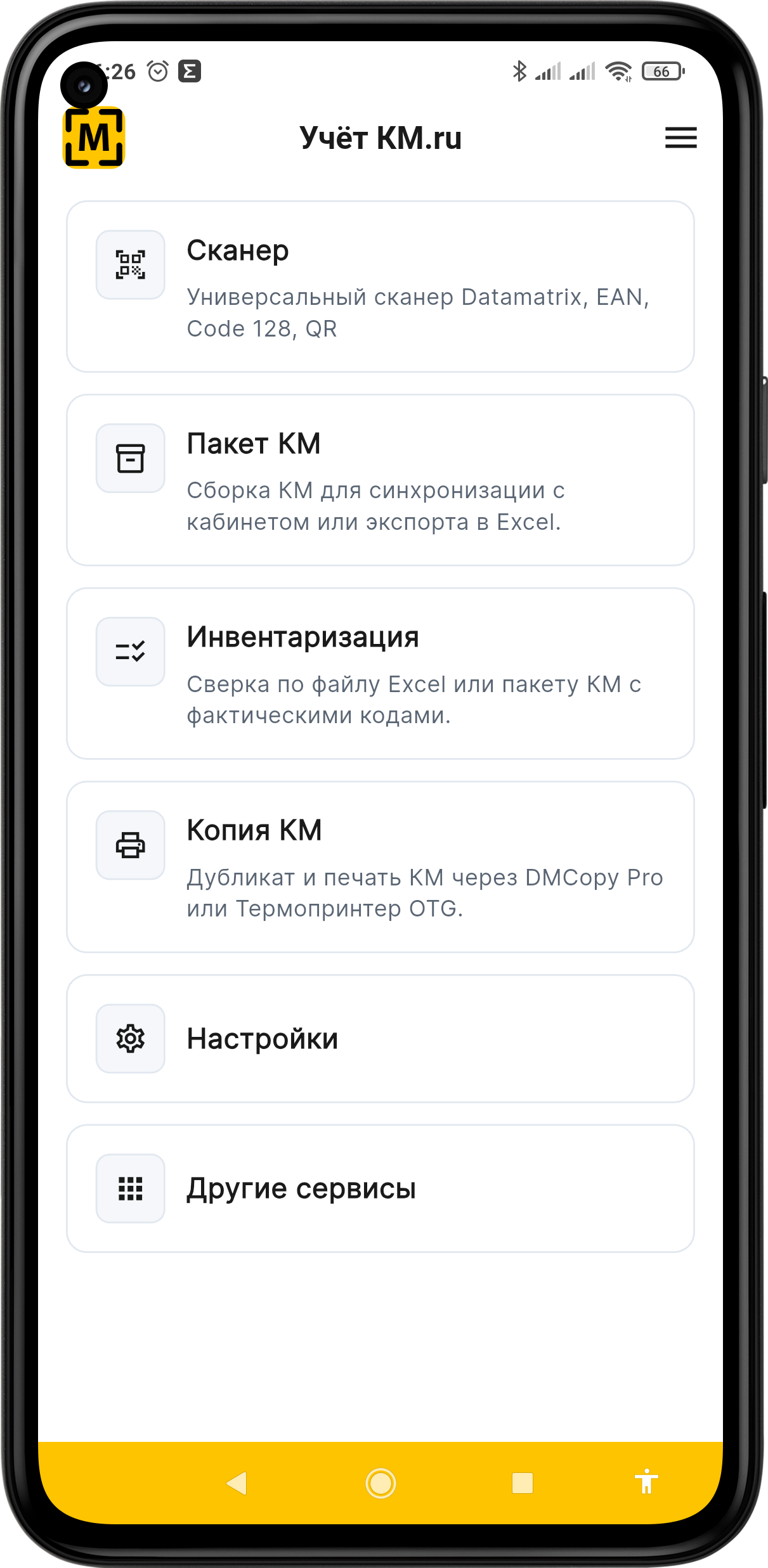
Главный экран
В шапке на главной написано «Учёт КМ.ru». Карточки:
- Сканер — проверка кода и режим «На ПК».
- Пакет КМ — сбор кодов в списки.
- Инвентаризация — сверка с эталоном.
- Копия КМ — превью и печать дубликатов.
- Настройки — токен, сканер, принтеры, ПК.
- Другие сервисы — каталог сервисов сайта.
Меню (бургер)
- Те же разделы: Сканер, Инвентаризация, Пакеты КМ, Копия КМ, Настройки.
- Ниже — Другие сервисы.
- Внизу — версия приложения, политика конфиденциальности и ссылка на страницу uchetkm.ru/mobile.
Сканер: «На телефоне» и «На ПК»
В разделе «Сканер» внизу экрана две плитки:
- «На телефоне» — разобрать структуру кода или открыть карточку из «Моих КМ».
- «На ПК» — отправить код в активное окно Windows через DMCopy Pro.
Выбор плитки запоминается. Пока компьютер не готов к приёму, приложение покажет понятную подсказку (нужен токен, нужен DMCopy или «ПК не готов»). Подробно: Связка с DMCopy.
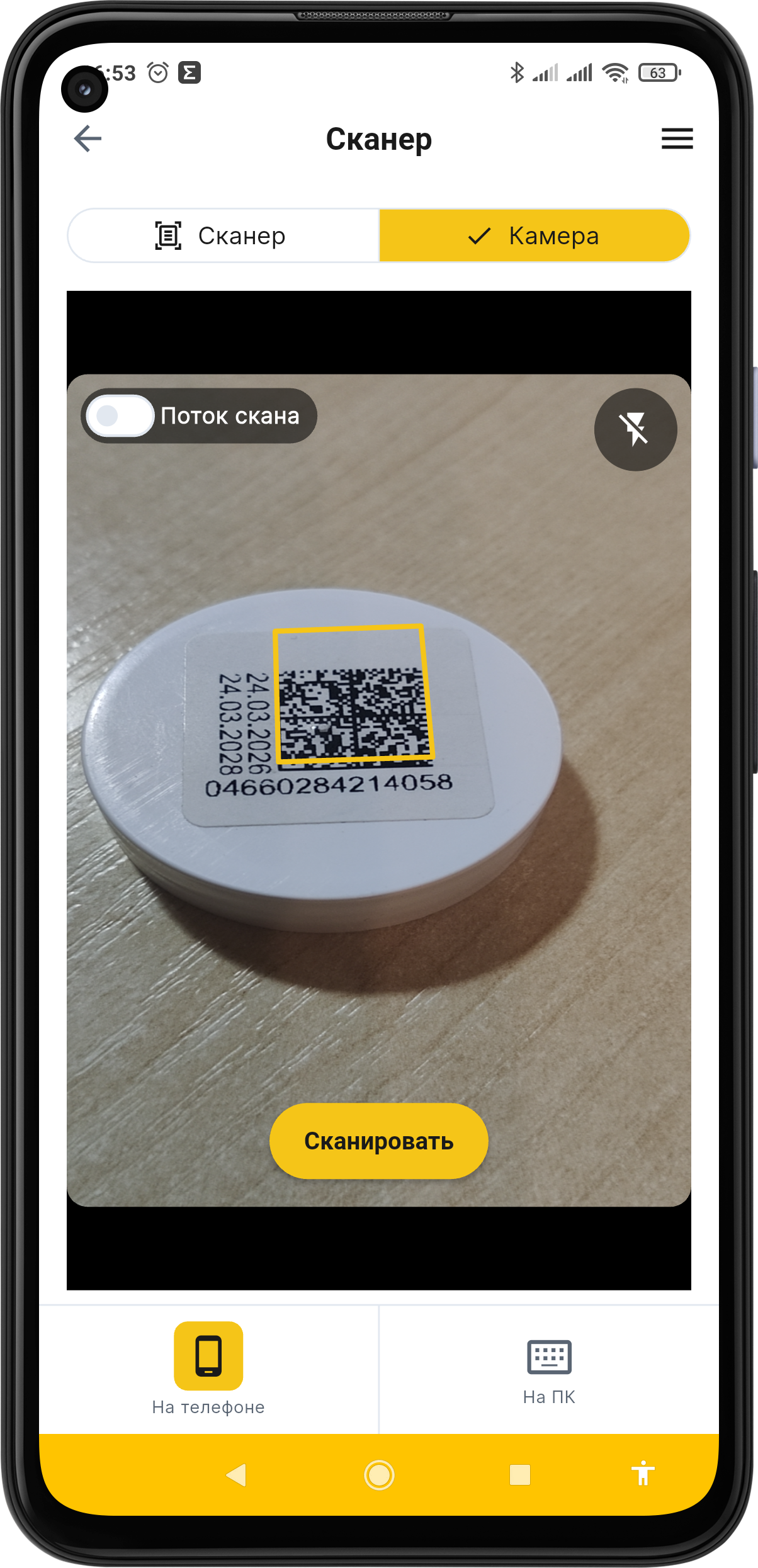
Блок сканирования
- Режимы «Сканер» (луч ТСД / внешний сканер) и «Камера».
- На камере код фиксируется по кнопке «Сканировать» или тумблером «Поток скана» (см. ниже).
- На ТСД системная клавиатура сама не всплывает — экран свободен для списка и статуса.
Что такое «Поток скана»
Тумблер «Поток скана» появляется вверху превью камеры. В обычном режиме вы наводите код и нажимаете «Сканировать». С потоком камера сама принимает коды подряд — без кнопки: навели → код принят → следующий.
- Пока тот же код остаётся в кадре, повторно он не отправится (чтобы не задвоить).
- На экране вспыхивают подсказки: зелёная «Код принят» или оранжевая «Повтор кода».
- Пока поток включён, экран не гаснет сам по себе.
- Значение тумблера запоминается между экранами.
Где поток можно включить:
- Пакеты КМ, Инвентаризация, Сканер «На телефоне» — всегда.
- Копия КМ — только когда включена «Печать» (иначе подсказка включить печать).
- Сканер «На ПК» — только при «Автоотправке» и подключении к компьютеру (см. Связка с DMCopy).
Что такое «Станция»
Кнопка «Станция» в нижней панели (пакеты, инвентаризация, копия КМ) — режим непрерывной работы у стеллажа или стола, когда телефон лежит и вы сканируете долго.
- Пакеты КМ и Инвентаризация — экран не гаснет, интерфейс остаётся на виду. Выключить — ещё раз нажать «Станция».
- Копия КМ — без USB-принтера то же (экран не спит). Если подключён готовый USB OTG принтер — включается затемнённый режим: чёрный экран, телефон не засыпает, внешний сканер и печать идут подряд (вибрация вместо всплывающих окон). Выход — снова «Станция», двойной тап по экрану или «Назад».
Не путайте со «Потоком скана»: станция про то, чтобы экран не выключался (и в копии — «глухой» режим печати); поток — про автоприём кодов камерой без кнопки.
Настройки
- Подключение и отвязка токена.
- Режим сканирования по умолчанию, запрет повторного скана.
- Локальный USB OTG принтер и размеры ленты.
- Компьютер и принтер DMCopy для печати; отдельно — ПК для режима «На ПК».
Дальше
- Как пользоваться — оглавление разделов
- Сканер · Пакеты КМ · Инвентаризация · Копия КМ · Настройки
- Связка с DMCopy