
Инвентаризация
Обновлено: 2026-11-07
Раздел «Инвентаризация»: сверка остатков с эталоном из файла или пакета КМ, найденные и лишние коды, отчёт Excel
Когда использовать
- Плановая или выборочная инвентаризация склада.
- Сверка поставки с накладной / выгрузкой из 1С или Excel.
- Проверка, что в ячейке нет «чужих» кодов.
Как начать
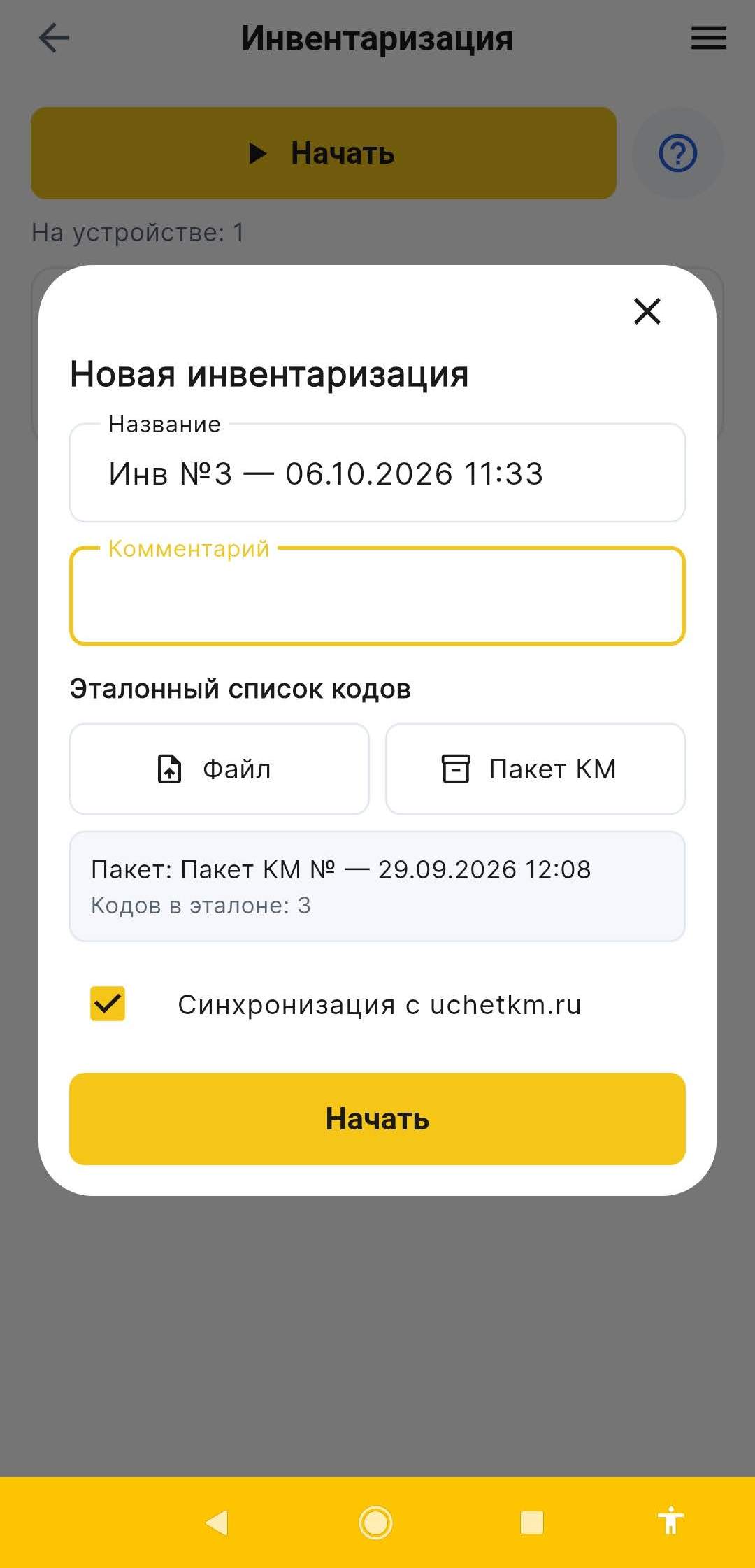
- Откройте «Инвентаризация» и создайте новую опись (кнопка вроде «Начать» / «Новая инвентаризация»).
- Введите название ревизии.
- Выберите источник эталона:
- Файл с кодами — Excel (.xlsx), CSV или TXT;
- Пакет КМ — ранее собранный пакет на телефоне или из кабинета.
- Приложение покажет, сколько уникальных позиций вошло в задание (повторы в эталоне отсечёт).
- При включении синхронизации с сайтом (нужен токен) результаты можно передать в кабинет.
Сканирование факта
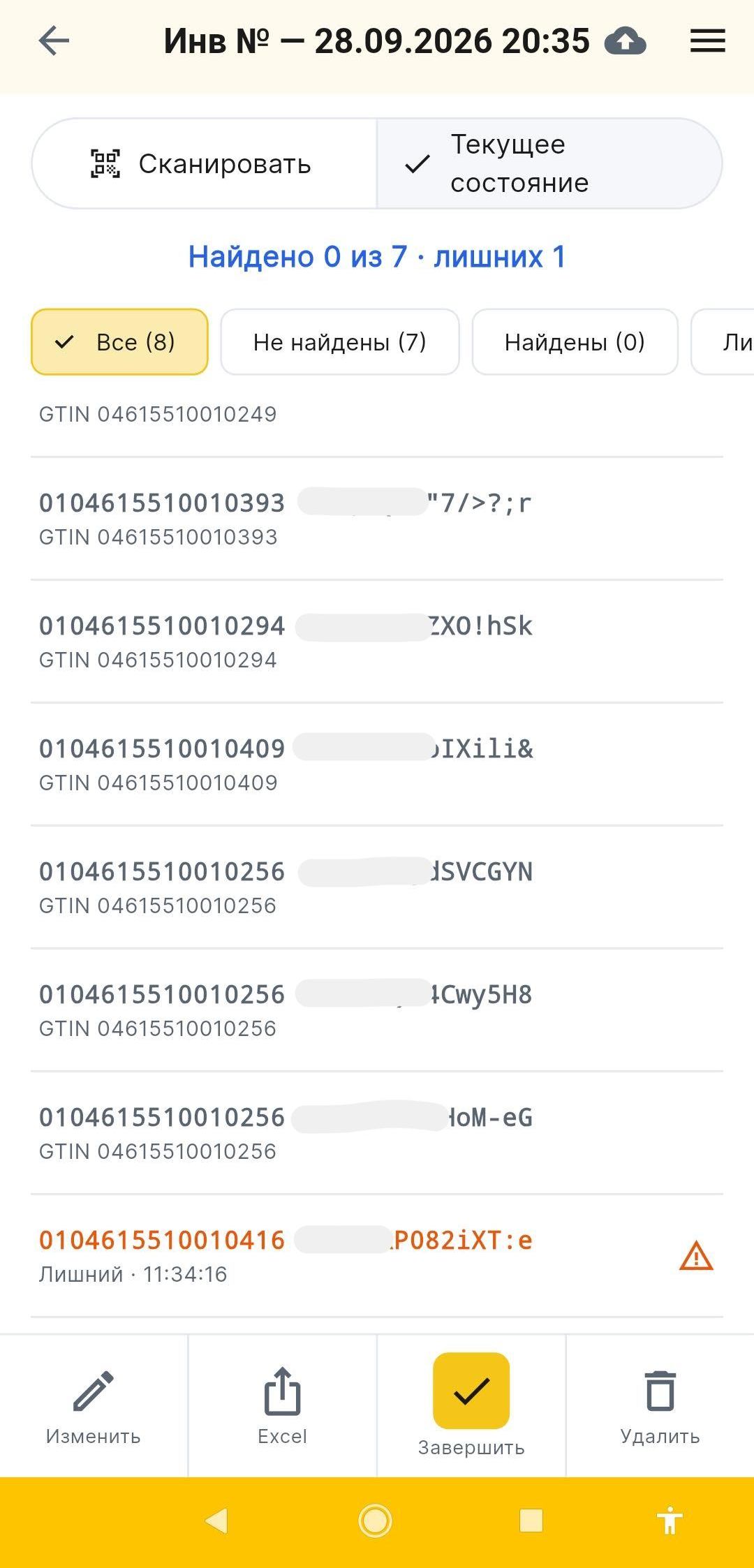
При каждом считывании приложение сразу сравнивает код с эталоном:
- Найден в списке — короткое подтверждение.
- Уже отмечен — повтор того же кода (двойная вибрация / жёлтое предупреждение).
- Лишний — кода не было в эталоне; позиция уходит в отдельный список лишних.
- Некорректный код — ошибка формата.
Контроль в процессе
Вкладка «Текущее состояние» показывает картину ревизии в реальном времени. Фильтры сверху:
- Все
- Не найдены — ещё не отсканированы из эталона
- Найдены
- Лишние
Эталон случайно не испортить: можно снять ошибочную отметку или убрать лишний код, но исходный список остаётся опорой сверки.
«Станция» и «Поток скана»
В нижней панели во время ревизии есть «Станция»: экран не гаснет, пока вы ходите вдоль стеллажа и сканируете. Повторное нажатие выключает режим.
На камере тумблер «Поток скана» принимает коды подряд без кнопки «Сканировать». Найденные по эталону коды подтверждаются вспышкой; лишние — отдельным сигналом; уже отмеченные повторно не добавляются. Общее описание: Интерфейс.
Завершение и отчёт
- Нажмите «Завершить».
- Посмотрите сводку: найдено / не найдено / лишние.
- Выгрузите отчёт в Excel — с детализацией и временем считывания.
- При необходимости завершённую опись можно открыть снова и продолжить.