
Пакеты КМ
Обновлено: 2026-11-07
Пакеты КМ: агрегация КИТУ, синхронизация с /km/packs, параметры sync и удаление между телефоном и порталом
Что такое агрегация в «Честном Знаке»
В системе маркировки агрегация — это объединение отдельных товаров (единиц с кодами КМ) в транспортную упаковку: короб, паллету и т. п. У такой упаковки свой код — КИТУ (код идентификации транспортной упаковки). По КИТУ видно, какие именно единицы лежат внутри.
В приложении и на сайте пакет КМ — это удобный рабочий список таких единиц. В параметры пакета можно записать код КИТУ (или номер заказа / свой внутренний номер), чтобы потом:
- отличать пакеты друг от друга;
- на сайте скачать файл «Агрегация КИТУ Excel» — в нём в первой колонке код упаковки (КИТУ), во второй — полный код маркировки каждой единицы.
Такой файл удобен для дальнейшей работы с агрегацией и учётом (передачи в 1С, отчёты, подготовка к операциям в «Честном Знаке»).
Когда использовать
- Приёмка или отгрузка — собрать фактические коды в пакет.
- Упаковка в короб: сначала указать КИТУ (или номер заказа), затем насканировать вложения.
- Сборка заказа на маркетплейс — контролировать состав и выгрузить список.
- Совместная работа: часть кодов набрали на ТСД, часть — в кабинете на компьютере.
Как создать пакет (в том числе с КИТУ)
- Откройте «Пакеты КМ» (на главной карточка может называться «Пакет КМ»).
- Нажмите «Создать пакет КМ».
- Укажите название и при необходимости комментарий.
- Поле «Код агрегации / номер» (необязательно):
- считайте этикетку КИТУ кнопкой сканера рядом с полем (DataMatrix, QR, Code 128, EAN);
- или введите вручную номер заказа / внутренний номер коробки (короткая строка тоже подходит);
- криптохвост маркировки в это поле не нужен — приложение сохраняет нормализованный код без «хвоста» проверки.
- Если пакет должен появиться на сайте — оставьте включённой «Синхронизация с УчётКМ.ru» (нужен токен, см. Токен и подписка). При подключении к кабинету галочка по умолчанию включена.
- Нажмите «Начать» и сканируйте коды единиц (КМ), которые входят в эту упаковку или заказ.
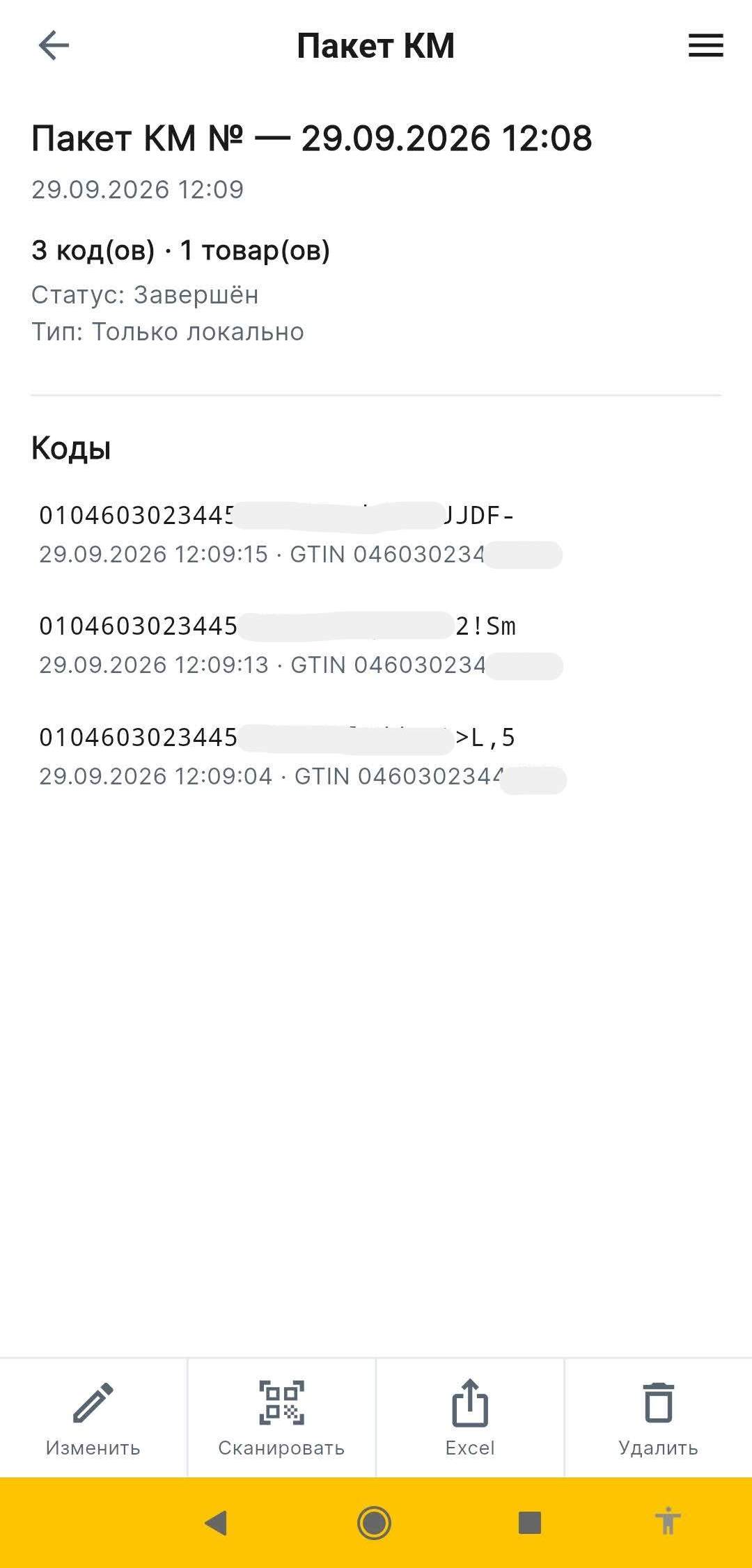
Повтор того же кода в пакете приложение отловит. В просмотре пакета, если код агрегации задан, он отображается как «КИТУ/номер». Параметры (название, комментарий, код агрегации, синхронизация) можно изменить позже кнопкой «Изменить».
«Станция» и «Поток скана» в сессии
На экране непрерывного сканирования внизу есть кнопка «Станция»: телефон не гасит экран, пока вы собираете пакет у стеллажа. Интерфейс остаётся видимым. Выключить режим — нажать «Станция» ещё раз.
Если работаете камерой, вверху превью включите «Поток скана» — коды будут приниматься подряд без кнопки «Сканировать» (плашки «Код принят» / «Повтор кода»). Уже лежащие в пакете коды поток пропускает молча. Подробнее про оба режима: Интерфейс.
[фото — диалог создания пакета: поле «Код агрегации / номер» и галочка синхронизации]
Синхронизация с порталом (/km/packs)
С токеном пакеты с включённой синхронизацией — это те же пакеты, что в кабинете на странице uchetkm.ru/km/packs. Можно наполнять список и на телефоне, и на сайте: изменения подтягиваются друг к другу.
Что делает галочка синхронизации
- Включена — пакет виден на телефоне и на сайте; коды и параметры (название, комментарий, КИТУ, статус «В работе» / «Завершён») обмениваются.
- Выключена — пакет остаётся только там, где вы его ведёте локально (или только на сайте, если синхронизацию сняли на портале). На телефон такие пакеты с сайта не приходят.
На сайте у пакета в параметрах есть похожая настройка синхронизации с мобильными; иконка облака в списке показывает, едет ли пакет на устройства.
Как идёт обмен
- После сканирования коды через короткое время уходят на сайт (нужен интернет).
- При открытии пакета, возврате в приложение и по кнопке обновления (⟳) телефон сверяется с порталом: новые коды с сайта появляются в списке, удалённые на сайте — исчезают с телефона.
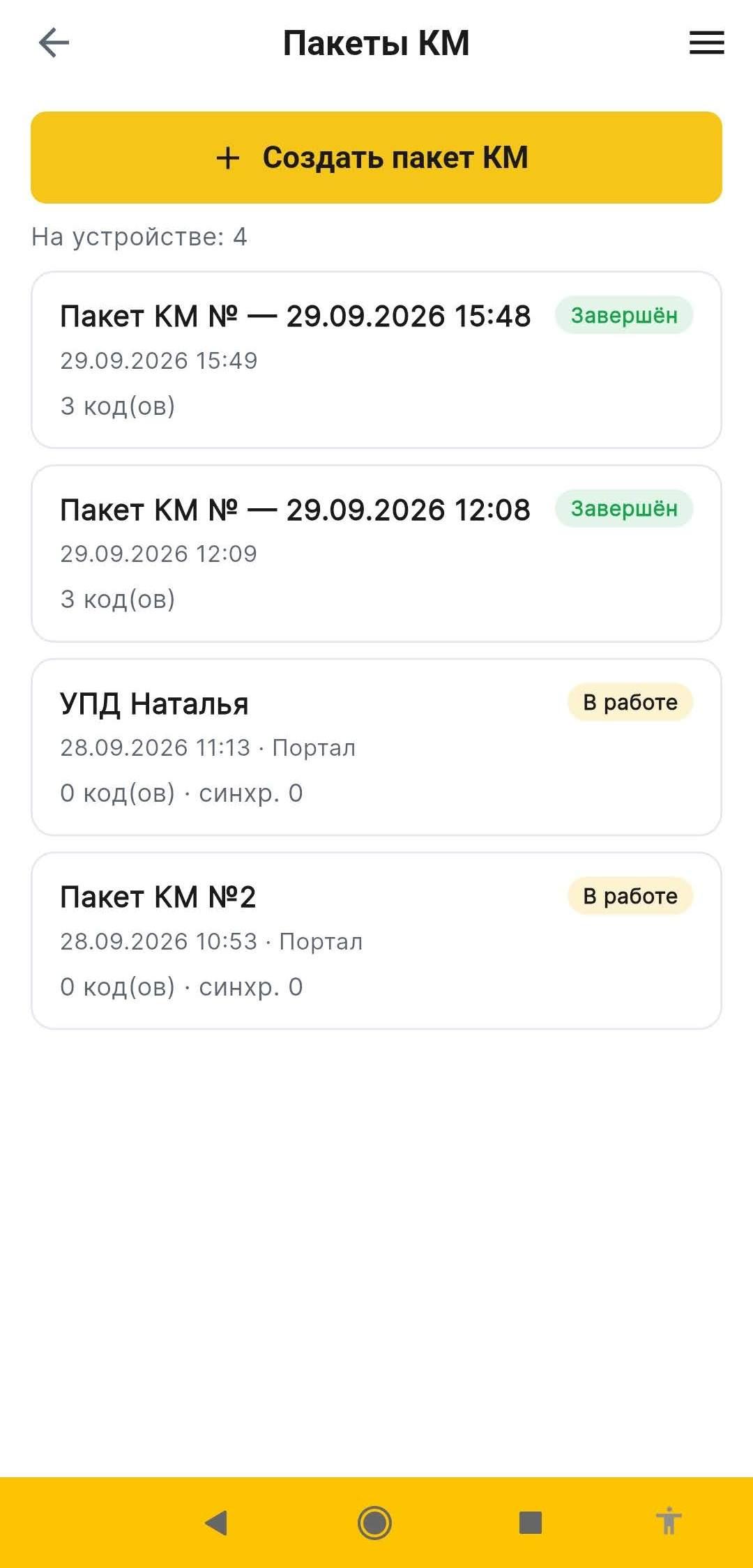
- В списке пакетов на телефоне видно, сколько кодов уже на портале и сколько ещё «ждут отправки».
- Потяните список вниз или нажмите обновление — подтянутся пакеты с сайта и уйдут накопленные изменения с телефона.
Выгрузка «Агрегация КИТУ Excel» на сайте
- Соберите пакет на ТСД: укажите КИТУ (или номер) и насканируйте вложения, с синхронизацией.
- Откройте на компьютере Пакеты КМ и нужный пакет (или отметьте несколько в списке).
- В действиях скачивания выберите «Агрегация КИТУ Excel» (в меню «Скачать»).
В файле: колонка A — код агрегации (КИТУ) пакета, колонка B — полный код маркировки единицы. Если у пакета не заполнен код агрегации, сайт попросит указать его в параметрах пакета (поле «Код агрегации КИТУ») — его можно дописать и на телефоне в «Изменить», и на сайте.
Обычный Excel с телефона (кнопка «Excel» / «Поделиться» в пакете) — это простой список кодов для мессенджера и учёта; формат «агрегация КИТУ» готовится на портале.
Удаление пакетов: телефон и сайт
С телефона
- Локальный пакет (без синхронизации) — удаляется только с телефона.
- Пакет с портала — по умолчанию «Убрать» / «Убрать пакет с устройств»: пакет остаётся на сайте, но пропадает с этого и других телефонов (синхронизация с мобильными выключается).
- Если отметить галочку «Удалить пакет на УчётКМ» — пакет удалится и с сайта.
С сайта (/km/packs)
- Обычное удаление пакета убирает его с портала и с мобильных устройств.
- Галочка «Удалить пакет только с мобильных устройств» — пакет остаётся на сайте, но больше не синхронизируется; при обновлении списка на телефоне локальная копия исчезнет.
Удаление пакета не удаляет сами коды из реестра «Мои КМ» — снимается только рабочий список (связи в пакете).
Просмотр и действия в пакете
- Тап по пакету — перечень кодов, КИТУ/номер, статус синхронизации.
- Тап по строке кода — карточка, копирование, «Проверить в моих КМ», удаление строки.
- Нижние кнопки: «Изменить», «Сканировать», «Excel», «Удалить».
- В сессии сканирования: «Станция», «Список», «Сохранить», «Завершить».
Без токена и с токеном
- Без токена — пакеты только на телефоне; код агрегации и Excel доступны локально; на сайт пакет не уходит.
- С токеном — синхронизация с /km/packs, совместное наполнение, выгрузка агрегации КИТУ на портале.