
Сканер
Обновлено: 2026-11-09
Раздел «Сканер» в приложении «Учёт КМ»: проверка кода на телефоне, структура КМ, карточка из «Моих КМ» и режим «На ПК»
Два режима внизу экрана
- «На телефоне» — результат остаётся в приложении: структура КМ или простая карточка штрихкода.
- «На ПК» — код уходит в активное окно Windows через DMCopy (1С, Excel, браузер). Подробно: Связка с DMCopy.
Выбор плитки запоминается. Открыть раздел можно с главной или из меню «Сканер».
Как проверить код на телефоне
- Откройте «Сканер» и оставьте плитку «На телефоне».
- Выберите источник: луч ТСД / внешний сканер («Сканер») или встроенная «Камера».
- Считайте код. На камере нажмите «Сканировать», когда код в кадре (жёлтая рамка) — или включите «Поток скана» (см. ниже).
- Для кода маркировки DataMatrix откроется экран «Структура КМ».
«Поток скана» на камере
Вверху превью камеры — тумблер «Поток скана». Без него каждый код нужно подтверждать кнопкой «Сканировать». С потоком камера сама принимает коды один за другим: навели → «Код принят» → следующий. Пока код в кадре, он не отправится повторно.
- В режиме «На телефоне» поток доступен всегда: после принятия кода открывается результат (структура / карточка); когда вернётесь назад — можно сканировать дальше.
- В режиме «На ПК» поток включается только вместе с «Автоотправкой» и когда ПК готов к приёму — иначе коды уходили бы без контроля. Подробнее: Связка с DMCopy.
Общее описание потока и кнопки «Станция» (в других разделах) — в Интерфейсе.
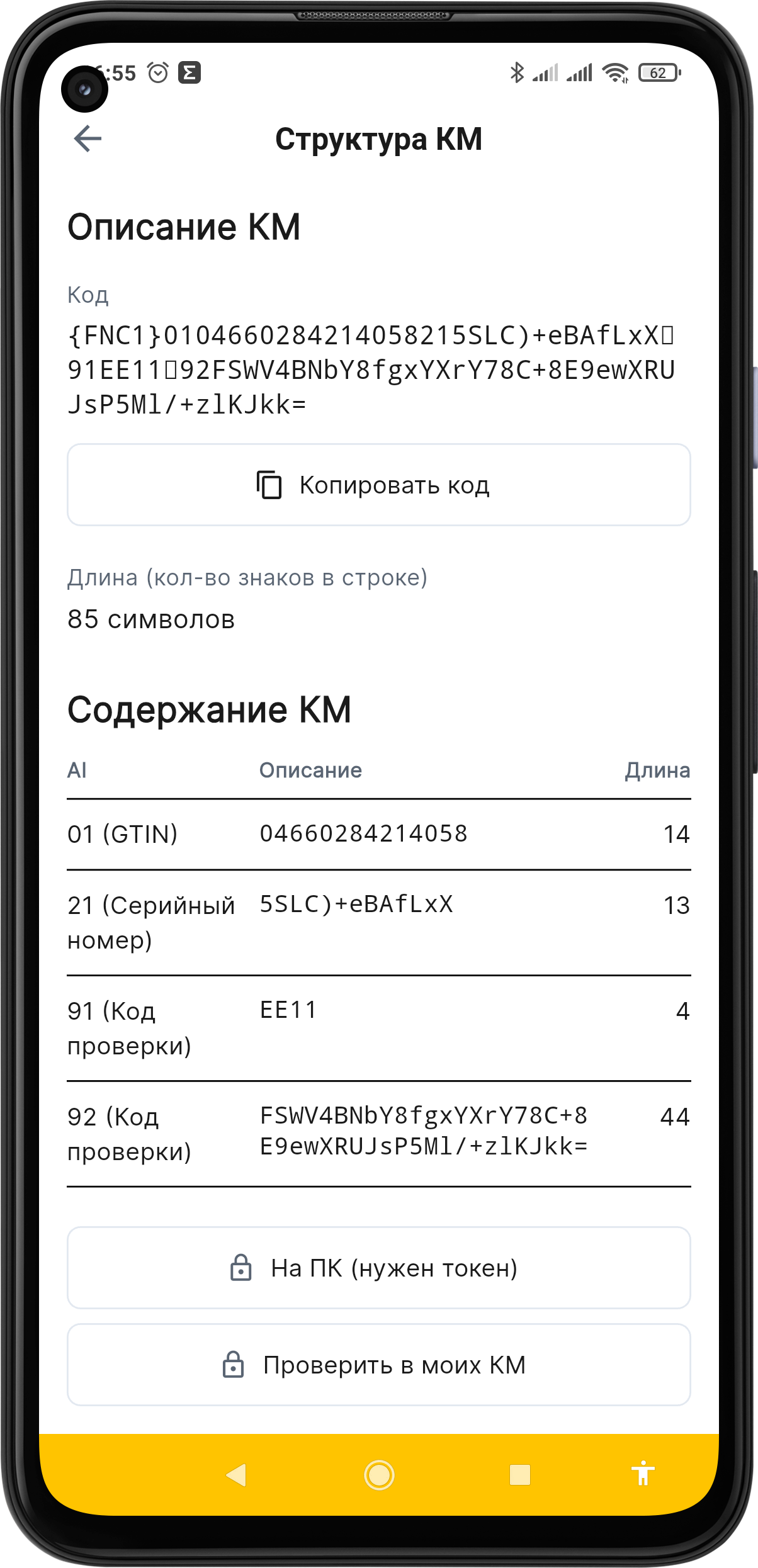
Что показывает «Структура КМ»
- Оригинальный код — полная строка со всеми разделителями маркировки.
- Индикатор формата GS1 — есть ли обязательный стартовый разделитель; если нет — предупреждение.
- Длина строки и разбор частей: GTIN (14 цифр), серийный номер, код проверки (криптохвост).
- «Копировать код» — полный код в буфер обмена для вставки в другие программы.
Обычные штрихкоды (EAN, Code 128, QR и др.) открывают простую карточку с типом и значением — без разбора маркировки.
Проверка в «Моих КМ»
Если подключён токен (см. Токен и подписка), на экране структуры доступна кнопка «Проверить в моих КМ»:
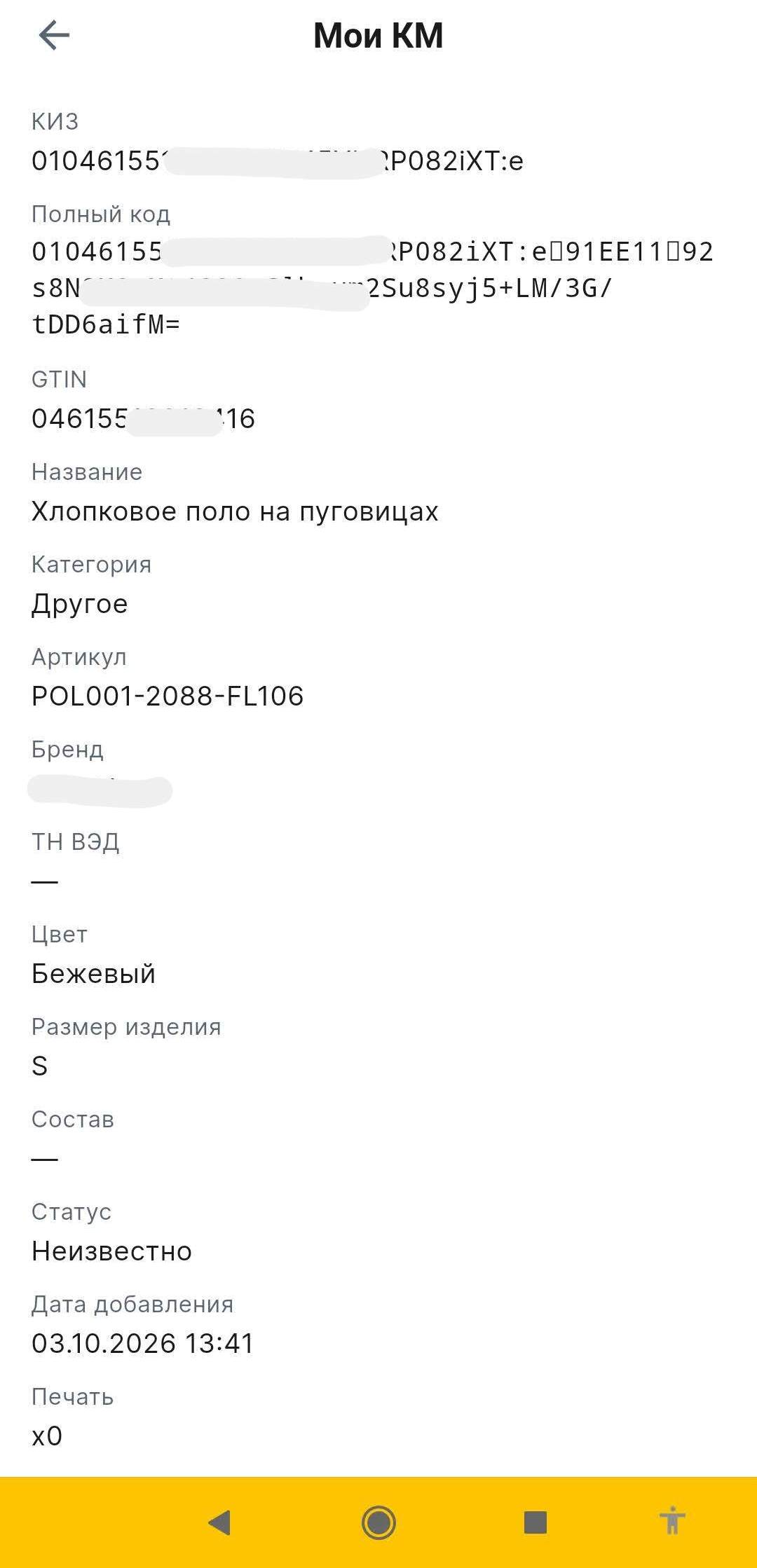
- код найден — карточка товара: наименование, артикул, бренд, статус, история;
- кода нет в базе кабинета — сообщение «Код не найден в моих КМ».
Разовая отправка на ПК
На экране результата в режиме «На телефоне» есть кнопка «На ПК» — отправить этот код один раз, не переключая плитку постоянно. Без токена кнопка ведёт к настройкам подключения.
Советы
- Разрешите доступ к камере в Android, если приложение просит.
- На промышленном ТСД клавиатура сама не всплывает — экран свободен для результата.
- Приложению нужен полный DataMatrix; если код «ломается», проверьте настройки сканера.